문제상황
나의 네이버지도 속 즐겨찾기된 장소들을 엑셀로 저장하고 싶다.
그러나 네이버에서는 별도로 제공하지 않는다.
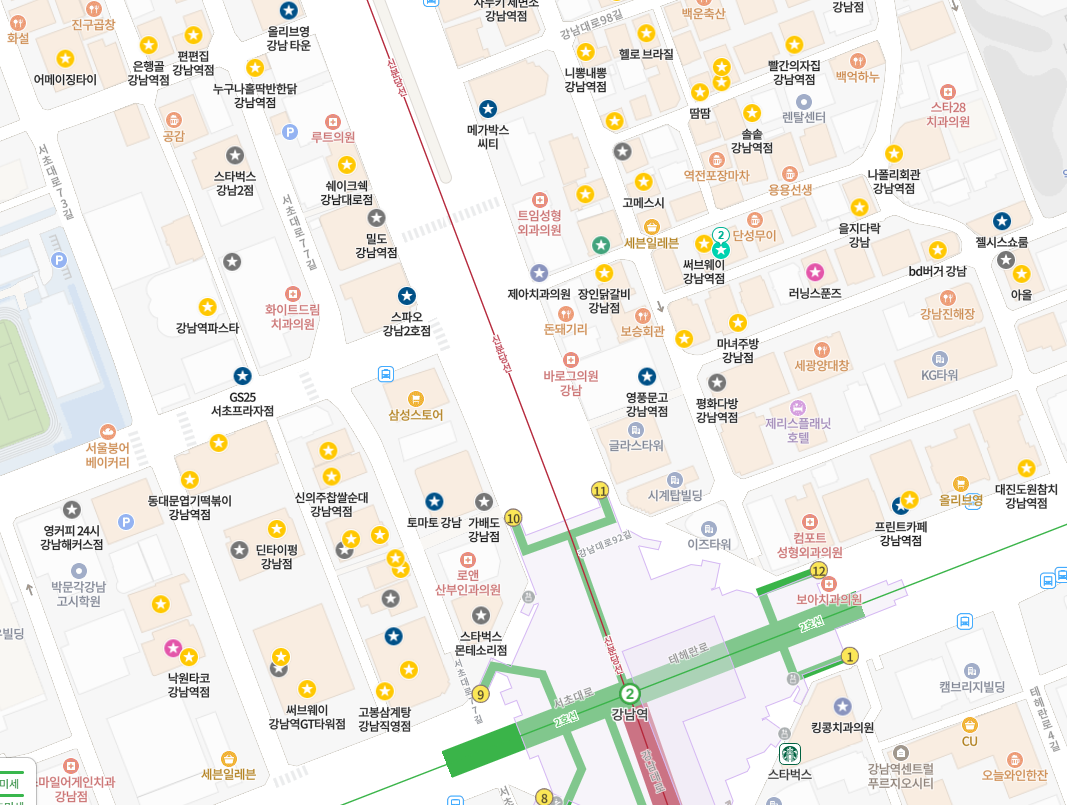
나의 이 수많은 즐겨찾기를 과연 DB화할 수 있을까?
https://blog.naver.com/kimhongsi17/222663699179
네이버 지도 즐겨찾기 저장 데이터 활용하기 (경위도 좌표 구하기, 구글맵으로 옮기기, 엑셀로
오늘은 네이버 지도 즐겨찾기 (2000개 다 채운 사람 나야 나) 데이터를 활용하는 방법을 정리해보았어요. 1...
blog.naver.com
이전에도 필자가 운영하는 네이버블로그에 동일한 주제로 업로드한 경험이 있다.
그러나 지금 좀 바뀐 게 있는 것 같아, 2025년 최신 버전으로 다시 글을 써본다.
해결방법
요약해보면 본 작업은
네이버지도 즐겨찾기 list를 json 파일로 변환하고,
이를 다시 엑셀 등 본인이 쓰기 편한 형식으로 바꾸는 방식으로 진행된다.
1. 네이버지도 즐겨찾기 리스트를 json 으로 내려받기
먼저 네이버 계정에 로그인한 후
위 링크에 접속한다.
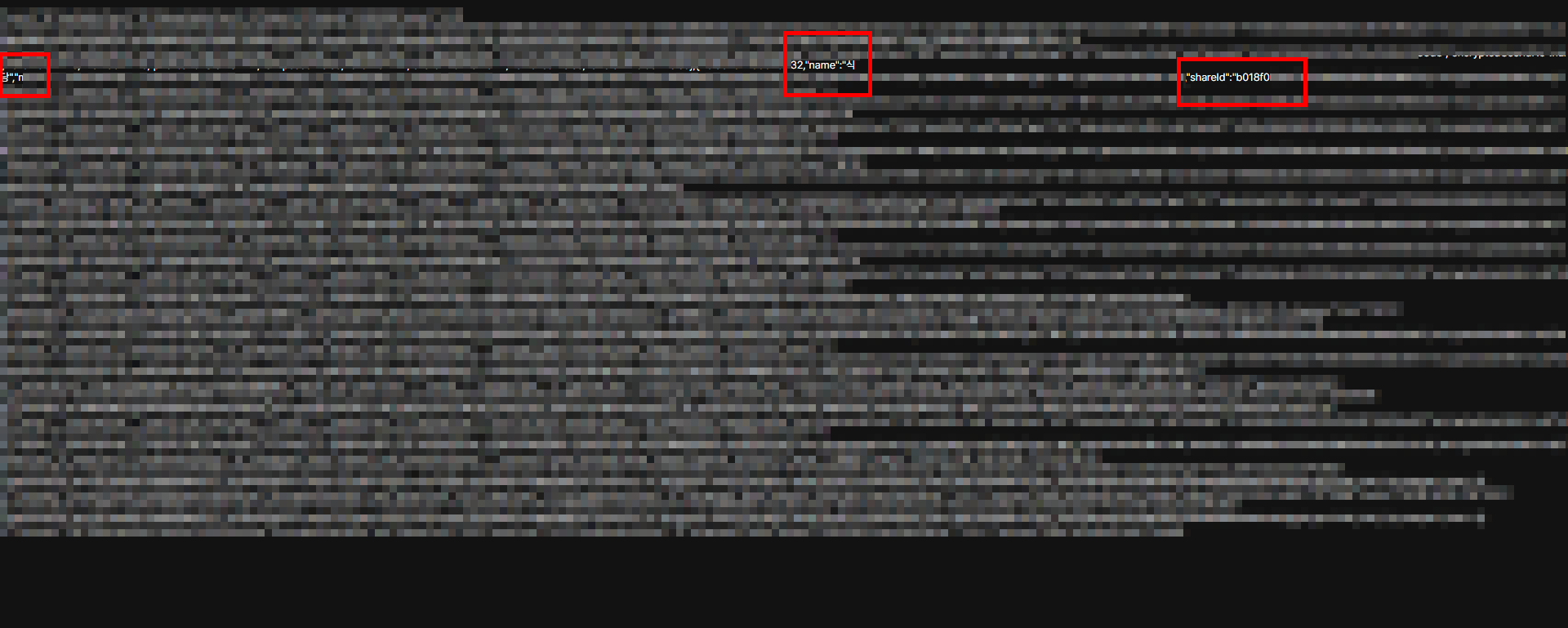
그러면 본인이 보유하고 있는 즐겨찾기 리스트들이 나온다.
이 중 확인이 필요한 것은 "name"과 "shareID"이다.
내가 내보내기 하고 싶은 즐겨찾기는 "식당"이라는 이름의 list이고, 위의 네모 부분에 해당한다.
그리고 그 뒤에 shareID도 잘 적혀있다.
이 shareID를 잘 복사해두자.
그리고 위 링크의 shareID부분에 우리가 복사해둔 실제 shareID를 넣어보자.

그러면 해당 list 내의 장소들이 적혀있는 json 파일이 나온다.
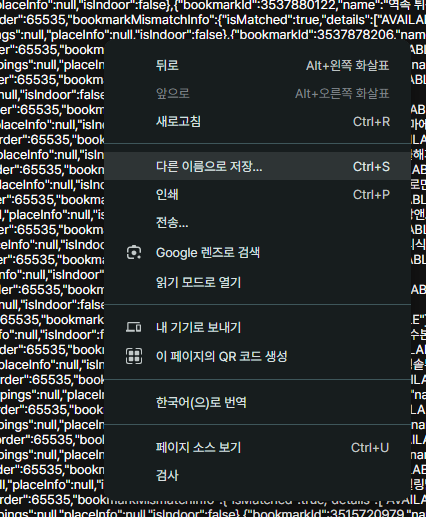
본 화면 상에서 다른 이름으로 저장 클릭
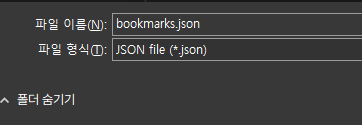
기본 값인 bookmarks.json으로 저장하자.
위 json 구조를 분석해보면 아래와 같다.
"bookmarkList":
[{"bookmarkId":3549270597,"name":"평가옥 광화문점","displayName":"","px":126.9744472,"py":37.5721028,"type":"place","useTime":1751684875000,"lastUpdateTime":1751684875000,"creationTime":1751684874000,"order":65535,"bookmarkMismatchInfo":{"isMatched":true,"details":["AVAILABLE"]},"sid":"33876339","address":"서울 종로구 새문안로5길 19","memo":"","url":"","mcid":"DINING","mcidName":"음식점","rcode":"09110117","cidPath":["220036","220037","220063","1000910"],"available":true,"folderMappings":null,"placeInfo":null,"isIndoor":false},
{"bookmarkId":3547607083,"name":"을지면옥","displayName":"","px":126.9886066,"py":37.5736812,"type":"place","useTime":1751634189000,"lastUpdateTime":1751634189000,"creationTime":1751634188000,"order":65535,"bookmarkMismatchInfo":{"isMatched":true,"details":["AVAILABLE"]},"sid":"1707416833","address":"서울 종로구 삼일대로30길 12","memo":"","url":"","mcid":"DINING","mcidName":"음식점","rcode":"09110137","cidPath":["220036","220037","220063","220645"],"available":true,"folderMappings":null,"placeInfo":null,"isIndoor":false},
...
이와 같이,
북마크 리스트 안에
여러 개의 장소들에 대한 데이터(위의 예시에서는 평가옥 광화문점, 을지면옥) 가 있음을 알 수 있다.
또한 하나의 장소에 대해 제공하는 데이터는 아래와 같다고 추정된다.
| 키 | 설명 |
| bookmarkId | 고유 북마크 ID |
| name | 장소 이름 |
| px, py | 장소의 경도(px), 위도(py) |
| type | 타입 (대부분 "place") |
| useTime, lastUpdateTime, creationTime | 타임스탬프 (epoch milliseconds 단위) 사용한 시간, 마지막으로 업데이트한 시간, 리스트에 추가한 시간 |
| sid | 장소 식별자 (ID) |
| address | 도로명 주소 |
| memo | 메모 (유저가 직접 추가한 텍스트) |
| url | url 링크 |
| mcid | 대분류 카테고리 코드 (dining, cafe) |
| mcidName | 대분류 카테고리 이름 (예: 음식점, 카페 등) |
| rcode | 행정구역 코드 (아마도 읍면동 코드) |
| cidPath | 아마도(중분류 및 소분류 카테고리 코드 경로) |
| available | 장소 사용 가능 여부 (true/false) : 폐업되었으면 false처리될 듯 |
| isIndoor | 실내 여부 (그런데 필자의 경우 전부 false임) |
2. 즐겨찾기 json을 csv로 변환하기
이제 이 길고 긴 json을 파싱해보자.
여러 가지 방법이 있겠으나, 필자는 파이썬을 활용해보겠다.
import json
import pandas as pd
from datetime import datetime

# 1. JSON 파일 불러오기
with open("bookmarks.json의경로를입력", "r", encoding="utf-8") as f:
    data = json.load(f)

# 2. bookmarkList 가져오기
bookmarks = data["bookmarkList"]

# 3. 필요한 필드 정리
records = []
for bm in bookmarks:
    record = {
        "북마크 ID": bm.get("bookmarkId", ""),
        "장소 이름": bm.get("name", ""),
        "경도(px)": bm.get("px", ""),
        "위도(py)": bm.get("py", ""),
        "타입": bm.get("type", ""),
        "리스트 추가 시간": datetime.fromtimestamp(bm.get("creationTime", 0)/1000).strftime('%Y-%m-%d %H:%M:%S'),
        "마지막 사용 시간": datetime.fromtimestamp(bm.get("useTime", 0)/1000).strftime('%Y-%m-%d %H:%M:%S'),
        "최종 업데이트 시간": datetime.fromtimestamp(bm.get("lastUpdateTime", 0)/1000).strftime('%Y-%m-%d %H:%M:%S'),
        "장소 ID (sid)": bm.get("sid", ""),
        "도로명 주소": bm.get("address", ""),
        "유저 메모": bm.get("memo", ""),
        "URL": bm.get("url", ""),
        "카테고리 코드 (mcid)": bm.get("mcid", ""),
        "카테고리 이름": bm.get("mcidName", ""),
        "행정구역 코드(rcode)": bm.get("rcode", ""),
        "카테고리 경로(cidPath)": ", ".join(bm.get("cidPath", [])),
        "폐업 여부 (available)": bm.get("available", ""),
        "실내 여부 (isIndoor)": bm.get("isIndoor", "")
    }
    records.append(record)

# 4. DataFrame으로 변환
df = pd.DataFrame(records)

# 5. csv로 저장
df.to_csv(r"C:\Users\jiyun\OneDrive\바탕 화면\북마크_리스트.csv", encoding= "euc-kr")
그 결과 1초만에 아래의 리스트를 얻을 수 있었다.

3. 즐겨찾기 장소 지도로 시각화하기
이걸 시각화해보겠다.

QGIS를 열고 쉼표 모양 아이콘 클릭

- 파일이름 옆의 ... 을 클릭하여 방금 만든 csv를 추가
- 인코딩은 euc-kr을 선택
- 도형 정의 > 포인트 좌표 > x필드는 경도, y필드는 위도로 세팅
하단의 추가 클릭

그러면 이와 같이 잘 시각화된 것을 알 수 있다.

웹 > TMS for Korea > Vworld maps > Vworld street 클릭
설치 전이라면 아래 포스팅 참고
[QGIS] 배경지도로 카카오지도, 네이버지도, VWorld 깔기 & 배경지도 투영 이슈 해결법 :: TMS for Korea
문제상황베이스맵으로 카카오지도, 네이버지도를 깔고 싶다. 해결방법 플러그인 설치 클릭 기다리면 설치완료 창 끄고 웹 > TMS for Korea > 원하는 지도 선택하기 Kakao Street + 시군구 shp파일 올린 결
kimhongsi.tistory.com
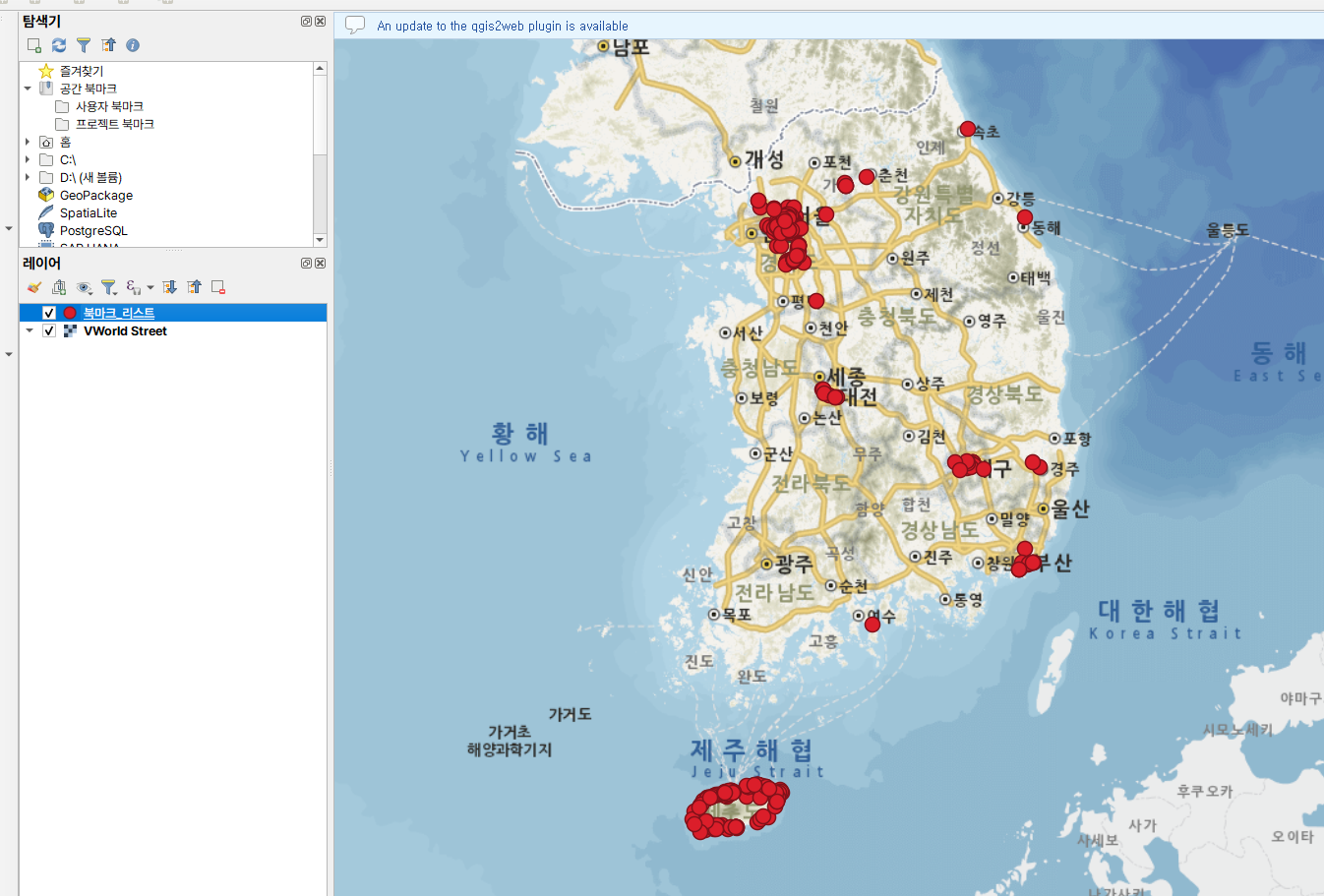
그러면 시각화도 완료!

혹시 카테고리별로 달리 시각화하고 싶다면
심볼 > 분류값 사용 > 카테고리 코드 > 하단의 "분류" 버튼 클릭

이와 같이 카테고리별로 시각화도 가능하다.
'🖥️ IT, 컴퓨터 > 👩🏻💻 IT' 카테고리의 다른 글
| [Linked In] 링크드인 뉴스레터 만드는 방법 (0) | 2025.08.08 |
|---|---|
| [Figma] 피그 html.to.design 플러그인 (0) | 2025.07.26 |
| [IT] 태블로 Public 다운받기 (0) | 2025.03.23 |
| [워드프레서] 한글 글꼴 바꾸기 (0) | 2025.03.22 |
| SK API - 지오비전 퍼즐 :: 음식점 (0) | 2025.03.12 |


댓글